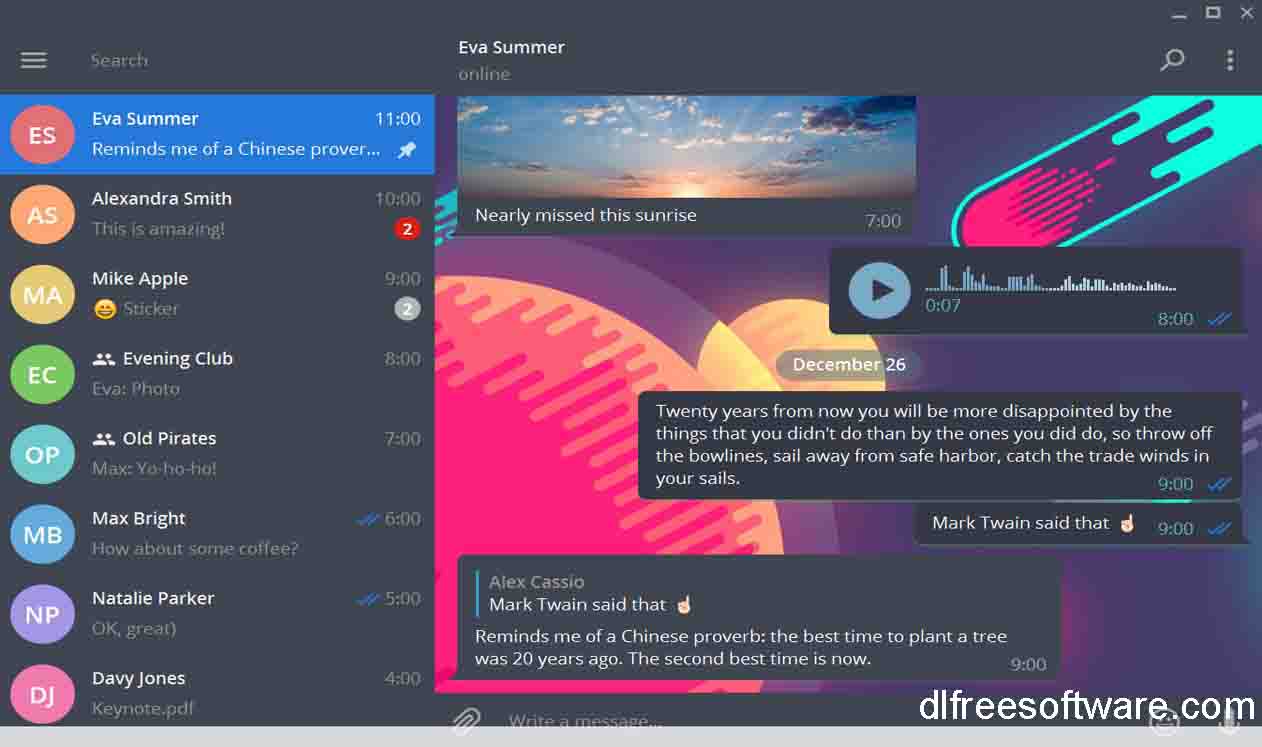
دانلود رایگان
dlfreesoftware.com
dlfreesoftware.com


برای دیدن آموزش به ادامه مطلب بروید
بی مقدمه میریم سراغ آموزش.
1 – ابتدا فایل نصبی نرم افزار تلگرام مخصوص ویندوز را از اینجا دانلود کنید و سپس روی فایل Setup برنامه کلیک کنید تا مراحل نصب آغاز شود.
2 – همانند تصویر زیر زبان انگلیسی را انتخاب کنید و روی گزینه Ok کلیک کنید.

3 – سپس مثل عکس زیر روی Next کلیک کنید.

4 – ابتدا محل نصب شدن تلگرام را مشخص کنید(1) سپس روی گذینه(2) Next کلیک کنید.

5 – بار دیگه روی گذینه Next کلیک کنید.
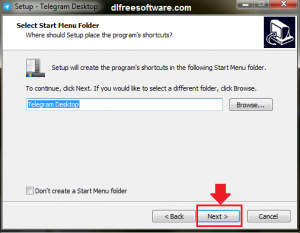
6 – سپس روی گذینه Next کلیک کنید.

7 – در قسمت بعد روی گذینه Install بزنید تا تلگرام نصب شود.

8 – کمی صبر کنید تا تلگرام روی ویندوز شما نصب شود.

9 – بعد از اتمام نصب، پنجره ای مثله پنجره زیر برایتان ظاهر میشود. ابتدا تیک گذینه (1) را بزنید سپس روی گذینه Finish کلیک کنید تا تلگرام اجرا شود.

10 – همانند تصویر زیر روی گذینه Start Messeging بزنید.

11 – در کنار گذینه (1) اسم کشور خودمان را پیدا کنید و انتخاب کنید.
در کنار گذینه (2) شماره همراه خودتان را بدون صفر (0) وارد کنید، و در آخر روی گذینه Next کلیک کنید.

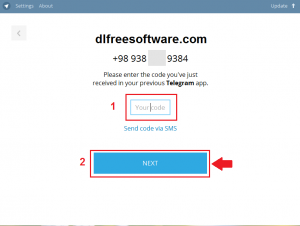
12 – سپس یک کد به شماره موبایل شما ارسال میشود. کد را در جاخالی (1) Your Code وارد کنید.
13 – خب در جاخالی (1) نام خود را بنویسید.
در جاخالی (2) نام خانوادگی خود را بنویسید.( ضروری نیست )
در جاخالی (3) هم یک عکس برای پروفایل خود انتخاب کنید.( ضروری نیست )
در آخر روی گذینه (4) SIGN UP کلیک کنید.

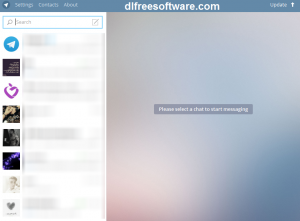
14 – بعد از وارد کردن مشخصات شخصی، به صفحه اصلی تلگرام وارد میشوید( تصویر زیر )
موفق باشید. 🙂
منبع : دانلود رایگان نرم افزار
آموزش تصویری نصب تلگرام روی کامپیوتر, آموزش نصب تلگرام روی کامپیوتر و لپ تاپ, دانلود تلگرام روی لپ تاپ, تنظیمات تلگرام کامپیوتر, دانلود تلگرام روی کامپیوتر, آموزش کار با تلگرام در کامپیوتر, آموزش نصب تلگرام روی گوشی, نصب تلگرام روی ویندوز, نصب تلگرام روی لپ تاپ, آموزش کامل نصب و اجرا تلگرام روی ویندوز
تمامی حقوق مطالب برای دانلود رایگان محفوظ است و هرگونه کپی برداری بدون ذکر منبع ممنوع می باشد.